

Các cách sửa lỗi Error code 0x80070035 “The network path was not found triệt để
ướng dẫn sửa lỗi Error code 0x80070035 “The network path was not found khi chia sẻ dữ liệu hay chia sẻ máy in qua mạng LAN
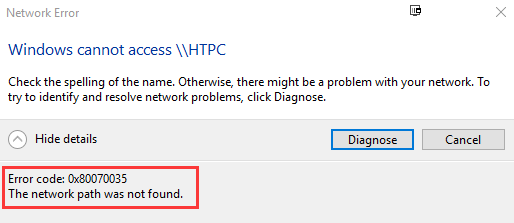
Chào anh em mình là một kỹ thuật viên chuyên đi sửa chữa hệ thống mạng Lan cho các công ty doanh nghiệp cũng không ít lần rơi vào hoàn cách máy tính không kết nối được với nhau khi chia sẻ qua mạng Lan đó là một tính năng chia sẻ máy in hay dữ liệu qua mạng LAN mạng lại cực kỳ nhiều lợi ích và tiện lợi cho hệ thống máy tính của chúng ta tuy nhiên việc chia sẻ máy in hay share dữ liệu đâu phải lúc nào cũng thuận lợi. Đặc biệt khi các bạn dùng tất cả các cách chia sẻ mà không thể nào fix lỗi nhìn thấy tên máy tính nhưng không thế truy cập vào được máy tính mặc dù đã setup cho cùng một dải IP hay lớp mạng hôm nay mình sẽ tổng hợp một số cách để fix lỗi này triệt để nhé. Các bạn làm thử tất các cách cách vì không phải trường hợp nào cũng giống nhau đâu nên là các bạn phải thử ok cách nào cmt chia sẻ lại cho mọi người biết nhé.
Lưu ý : Trước khi sửa lỗi này thì mọi người chú ý cho mình là xem 2 máy muốn kết nối có cùng 1 dải ip không nhé ví du máy A : 192.168.1.1 mà máy bên kia là máy B 192.168.2.1 thì các bạn hoàn toàn không thể kết nối LAN của chúng với nhau trừ khi bạn có một con router thì chia Vlan phức tạp đối với ai không chuyên hoặc không có thiết bị mạng thích hợp . Nếu bạn ở tình trạng trên thì các bạn không nên làm theo vì không được nhé đảm bảo luôn cho mình là nếu các dây mạng lan hoặc wifi của bạn ở trên cùng một thiết bị thì hãy làm theo cách của mình tỉ lệ thành công khá cao.
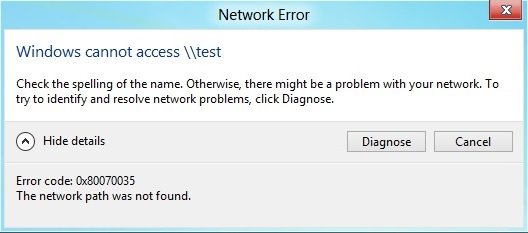
Cách 1 :
a. Start –> gõ: NCPA.CPL –> enter
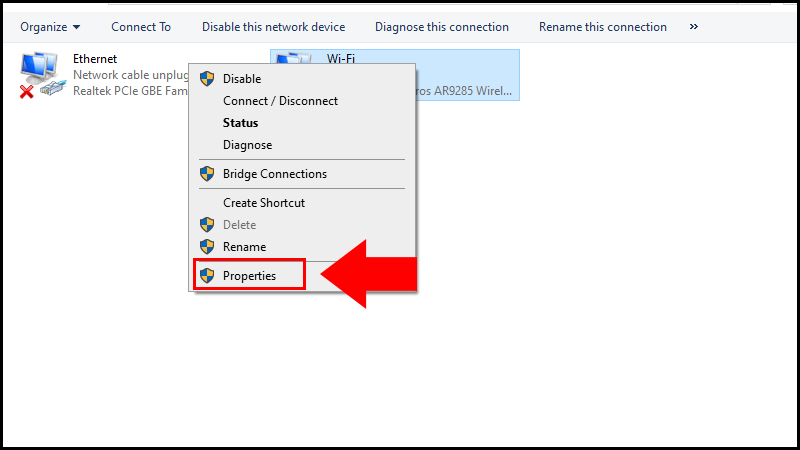
b. Bấm phải chuột vào local Network –> Properties
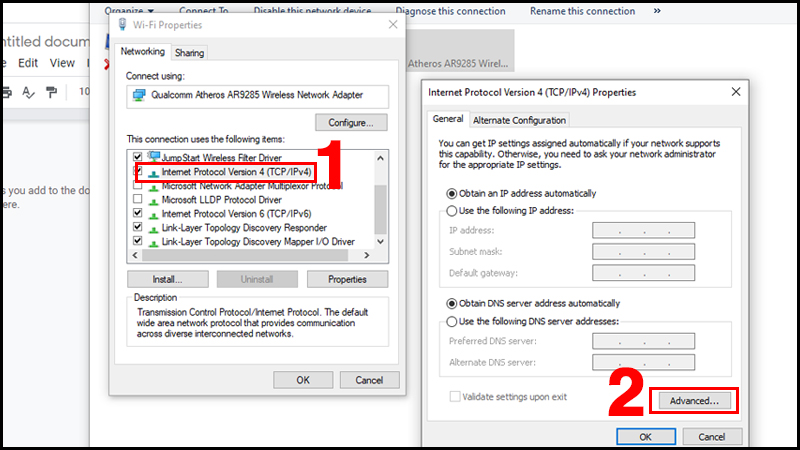
c. Chọn: Internet Protocol Version 4 (TCP/IPv4) –> Properties
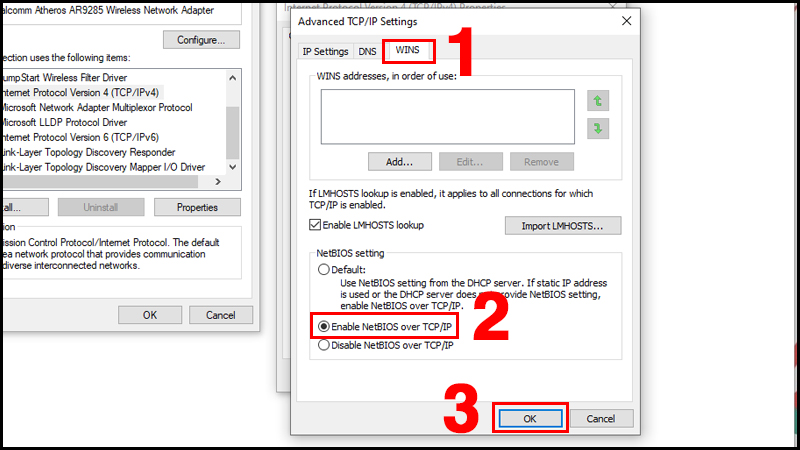
d. Bấm Advanced –> chọn tab WINS –> chọn Enable NetBIOS over TCP/IP –> bấm ok để lưu lại( xem ảnh bên dưới nhé )
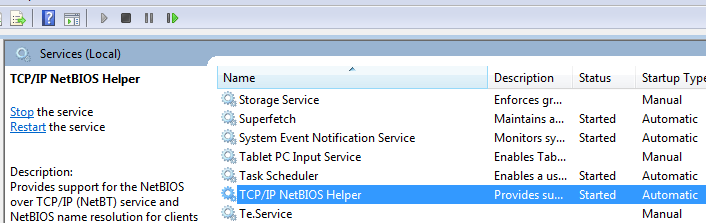
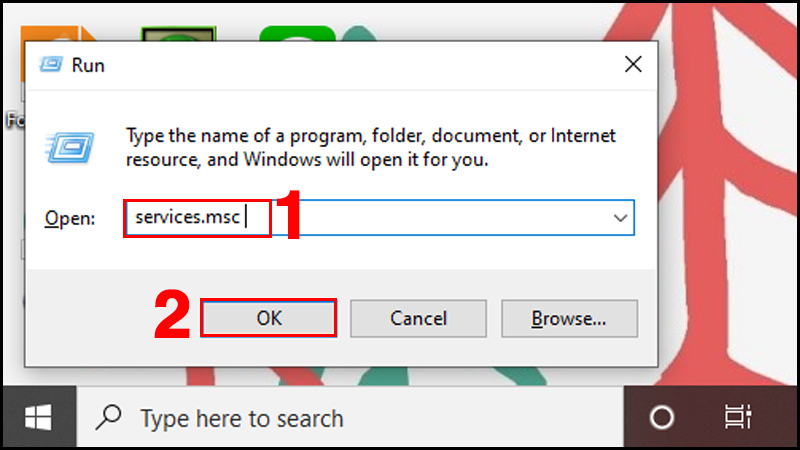
Cách 2 : Cách này khá nhanh các bạn vào thử kiểm tra xem Services có tên: TCP/IP NetBios Helper đã được Start chưa. Nếu chưa các bạn Start lên và thử lại xem nhé ( xem ảnh bên dưới như mình là ok )
Cách 3:
Bạn vào gpedit.msc chỉnh lại 2 cái khoá trong ComputerConfig-> WinSetting-> SercuritySetting-> LocalPolicy-> SecurityOption chỉnh khoá Account : Limit local acc use of blank password… cho disable và khoá Network access: Sharing and sec…. cho là classic rùi run->cmd->gpupdate /force để update lại gpedit nhé.
Cách 4 :
Vào run gõ gpedit.msc để vào group policy, chọn nhánh computer configuration ——–>windows settings———>security settings———->local policy——>securiy options——>network security : LAN manager authentication level ——–> chọn lại là Send LM & NTLM -user NTLMv2 senssion security if negotiated. xong Apply->Ok, thoát group policy, vào run gõ lệnh gpupdate /force để cập nhật lại policy
====================TÌM THÊM PHƯƠNG PHÁP NÀY NẾU ĐÃ LÀM NHƯ TRÊN MÀ KHÔNG HẾT LỖI ========================
Kích hoạt NetBIOS bằng TCP/IP
Bạn cũng có thể thực hiện các bước kích hoạt NetBIOS bằng TCP/IP để sửa lỗi này qua các bước sau đây:
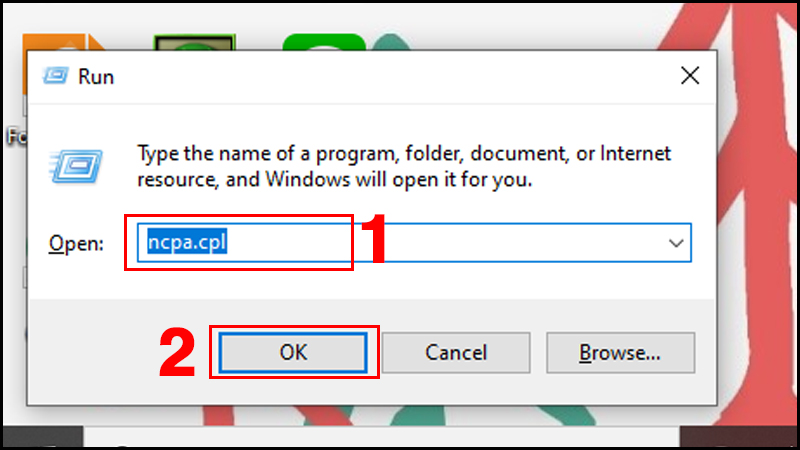
Nhấn tổ hợp phím Windows + R > Nhập “ncpa.cpl” > Chọn OK.
Kích hoạt NetBIOS bằng TCP/IP
Trong cửa sổ Network Connections, nhấn chuột phải tại mạng bạn đang sử dụng > Chọn Properties.
Kích hoạt NetBIOS bằng TCP/IP
Nhấn đúp chuột vào dòng Internet Protocol Version 4 (TCP/IPv4) > Chọn Advanced.
Kích hoạt NetBIOS bằng TCP/IP
Trong cửa sổ Advanced TCP/IP Settings, chọn WINS > Chọn Enable NetBIOS over TCP/IP > Chọn OK.
Kích hoạt NetBIOS bằng TCP/IP
3. Kích hoạt TCP/IP NetBios Helper
Hoặc bạn có thể chọn cách kích hoạt TCP/IP NetBios Helper để khắc phục lỗi.
Bạn nhấn tổ hợp phím Windows + R > Nhập “services.msc” > Chọn OK.
Kích hoạt TCP/IP NetBios Helper
Nhấn chuột phải tại TCP/IP NetBios Helper > Chọn Properties.
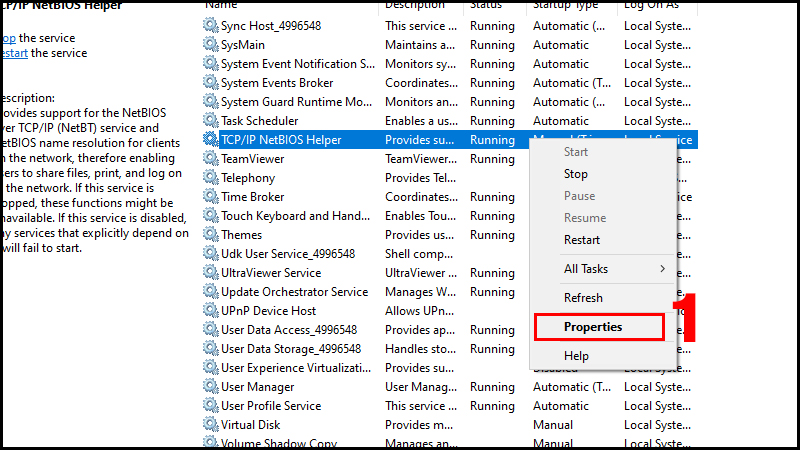
Kích hoạt TCP/IP NetBios Helper
Chọn Automatic tại mục Startup type > Chọn Start > Chọn OK.
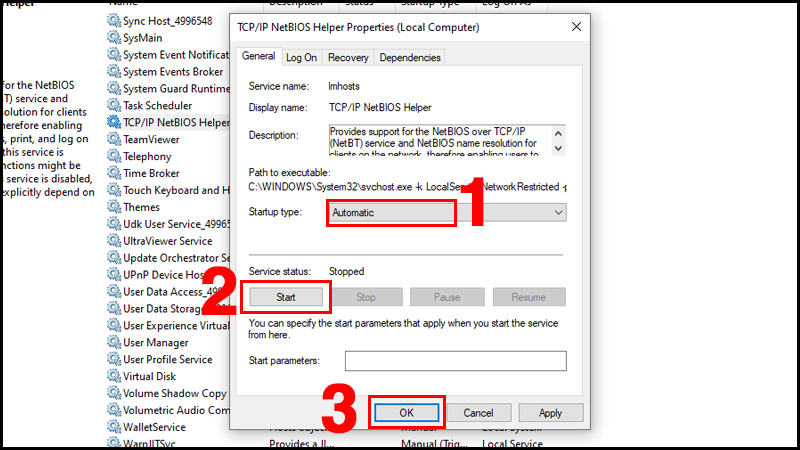
Kích hoạt TCP/IP NetBios Helper
4. Thiết lập trong Local Group Policy Editor
Bạn cũng có thể sử dụng cách sau đây:
Nhấn tổ hợp phím Windows + R > Nhập “gpedit.msc” > Chọn OK.
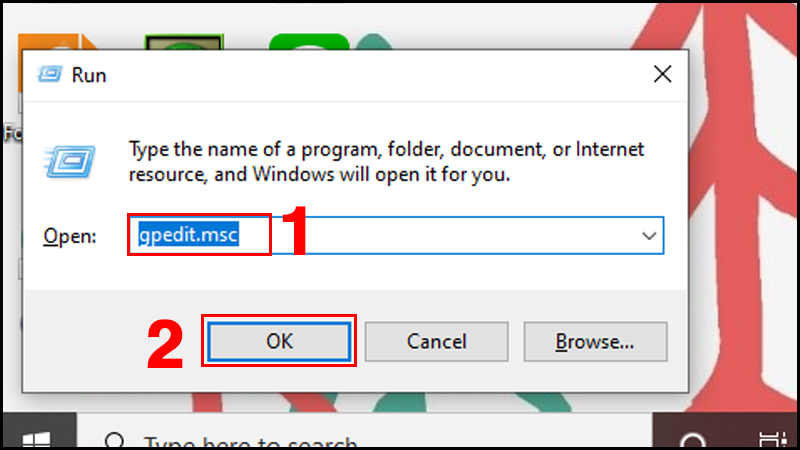
Thiết lập trong Local Group Policy Editor
Chọn Computer Configuration > Chọn Windows Settings > Chọn Sercurity Settings > Chọn Local Policies > Chọn Security Options.
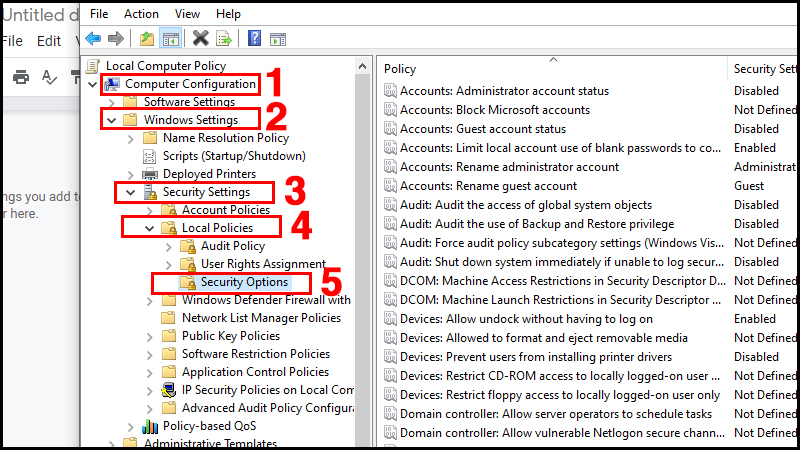
Nháy đúp chuột tại Account : Limit local acc use of blank password to console logon only > Chọn Disable để vô hiệu hoá Policy > Chọn OK.
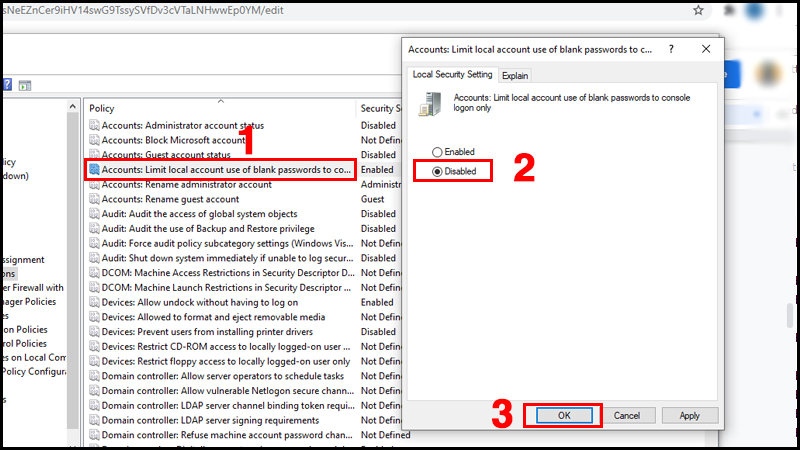
Thiết lập trong Local Group Policy Editor
Nháy đúp chuột tại Network access: Sharing and security model for local account > Chọn Classic – local users authenicate as themselves > Chọn OK.
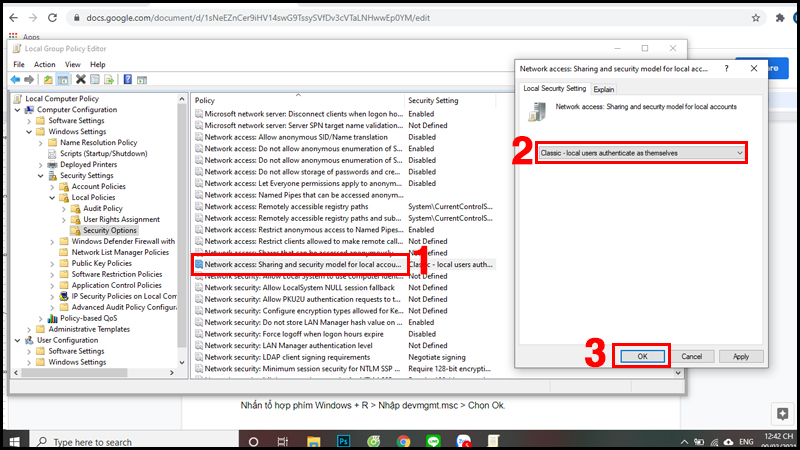
Thiết lập trong Local Group Policy Editor
Sau đó, bạn khởi động lại máy tính để kiểm tra xem lỗi đã được khắc phục chưa.
5. Cập nhật driver mạng
Bạn có thể cập nhật driver mạng để khắc phục lỗi này.
Nhấn tổ hợp phím Windows + R > Nhập “devmgmt.msc” > Chọn OK.
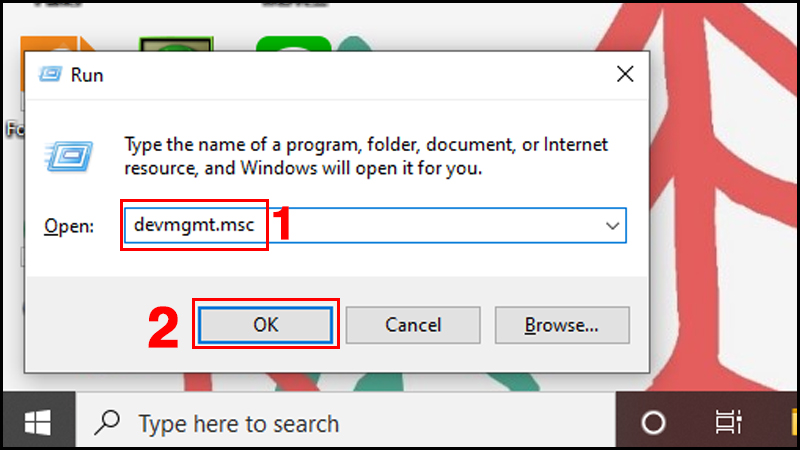
Cập nhật driver mạng
Chọn Network adapters > Chọn Update driver cho từng mục.
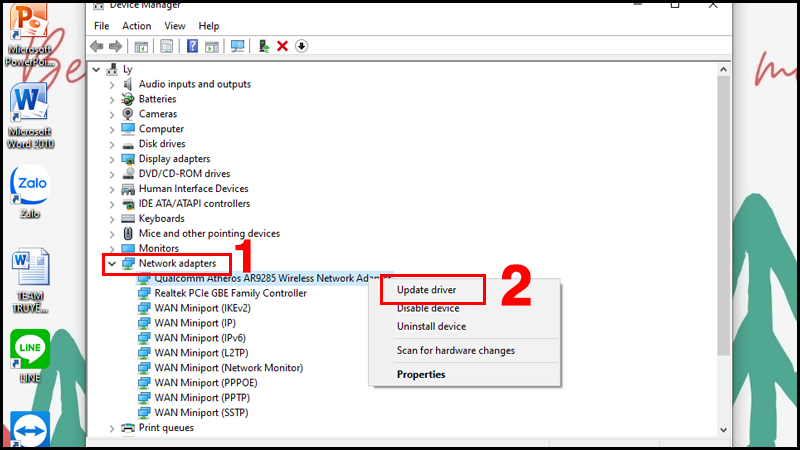
Cập nhật driver mạng